近年月額の料金を支払う事で利用可能になる定期購入(サブスクリプション)が流行しております。
音楽や動画配信サービスなど多くのものが定期購入を導入しており、
この記事に関連する資料
購入後体験を改善するための打ち手を60個に整理した資料です。自社で着手できる施策を探すのに使えます。
購入体験(PX)の教科書 ― 顧客と良い関係を構築するための打ち手60選をダウンロード(無料) →
ECにおいても化粧品やサプリメントなどの商材の多くの事業者が定期購入制度を導入しています。
定期購入は元々海外において導入されており、ビジネスにおいて飛躍的な成長を期待できるとして
現在は日本国内においても多くの事業者が導入を始めています。
その最近何かと話題の定期購入ですが、この記事ではShopify(ショッピファイ )で定期購入の設定は可能なのか?
具体的なアプリと設定方法も含めて解説していきます。
|
目次 ・Shopifyは定期購入(サブスクリプション)に対応しているか? ・Bold Subscriotionsのインストールと設定方法 |
定期購入(サブスクリプション)で期待できる事
定期購入は冒頭でお伝えしたように、ビジネスの飛躍的成長が期待できます。
ECにおいては、お客様一人がショップ内で人生を通して何回商品を購入してくれるのか
という事が売上を上げるための重要な要素の一つとされており、一般的にはリピーターと呼ばれています。
定期購入を導入する事は、このリピーターを増やす事に直結するので多くの事業者で導入が進んでいます。
また、定期購入をしてくれているユーザー情報を分析する事で他の商品をお勧めすることも可能になります。
Shopifyでも定期購入が設定できれば、リピーターの増加に一役買ってくれるでしょう。
ECで定期購入を検討している方は、是非この記事を参考にしてください。
Shopifyは定期購入(サブスクリプション)に対応しているか?
定期購入型商品(サブスクリプション商品)は、Shopifyの基本機能としては提供されておらず、
ShopifyでECを制作しただけでは設定・販売ができません。
ただ、「基本機能では」提供されていないというだけで、アプリをインストールすることで定期販売が実現可能です。
裏を返せばShopifyでは追加の開発などをせず、アプリを追加するだけで定期購入が可能になるということです。
定期購入におすすめのアプリ
Shopifyのアプリにおいて定期購入を可能にするアプリはいくつか提供されていますが、今回は
というアプリを紹介いたします。
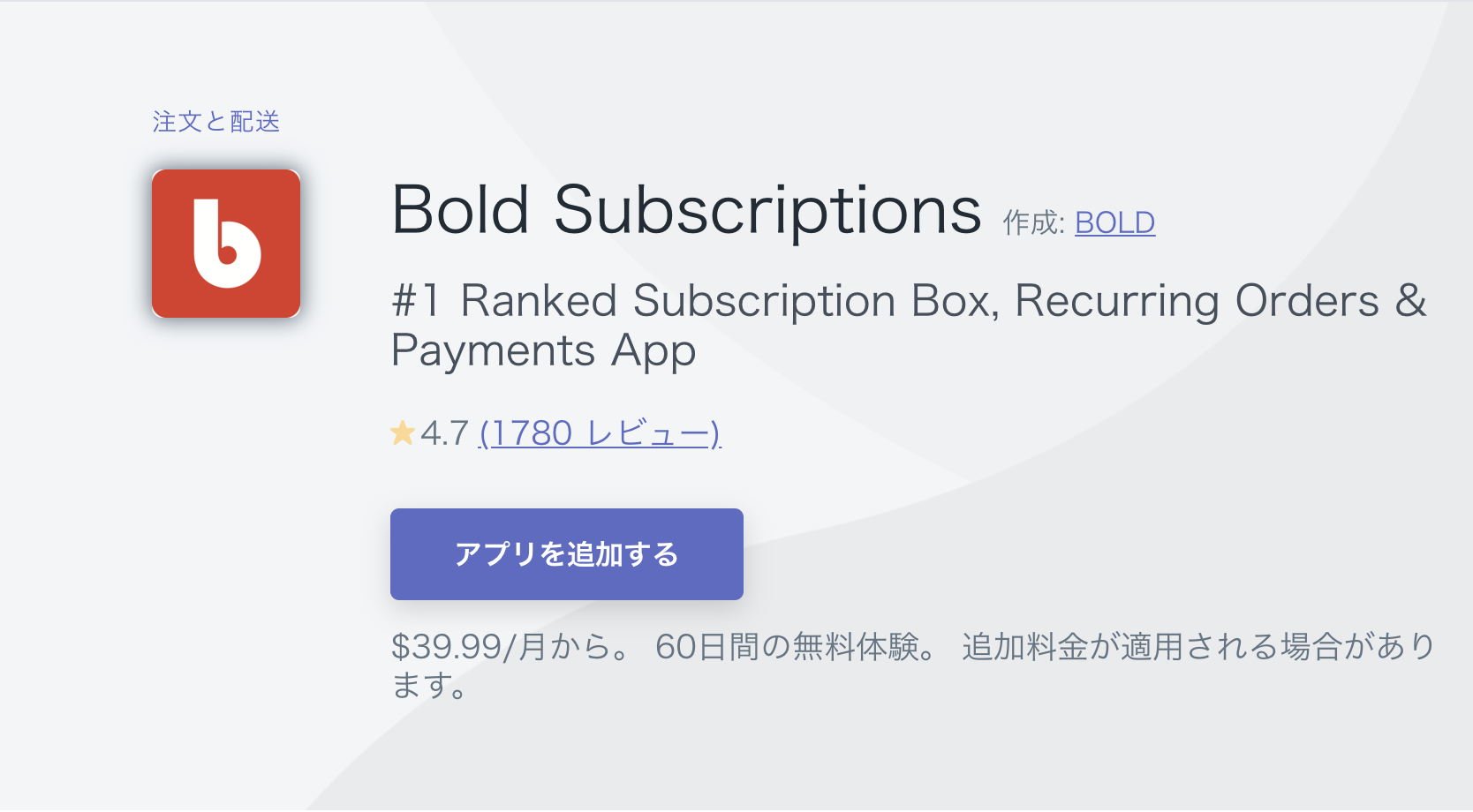
画像引用元:Shopify App Store
このアプリのおすすめのポイントは3つです。
・日本語への翻訳設定が可能
・トライアル期間が60日間設けられている。
・日本の事業者が使いやすい仕様になっている。
「Bold Subscriptions」の基本機能は以下です。
・商品ページなどの情報の日本語翻訳
・決済設定の際のプロバイダ選択
・Shopifyのストア以外に設置したBuy Buttonに定期購入を設定可能
・稼働状況についての月ごとの分析
・メール通知機能
・ディスカウント設定
月額$39.99で利用可能ですが60日間のトライアル期間があるため、しっかりと機能の確認が可能です。
ここからはこのお勧めアプリ「Bold Subscriptions」のインストールと設定方法について解説します。
Bold Subscriotionsのインストールと設定方法
STEP1:アプリをインストール
Bold SubscriptionをShopifyのアプリストアからダウンロードしたら、次はインストールです。
ダウンロードが完了すると以下の画面になります。
サイドメニューから「Help」を選択した後、「Install to Theme」を選択してください。
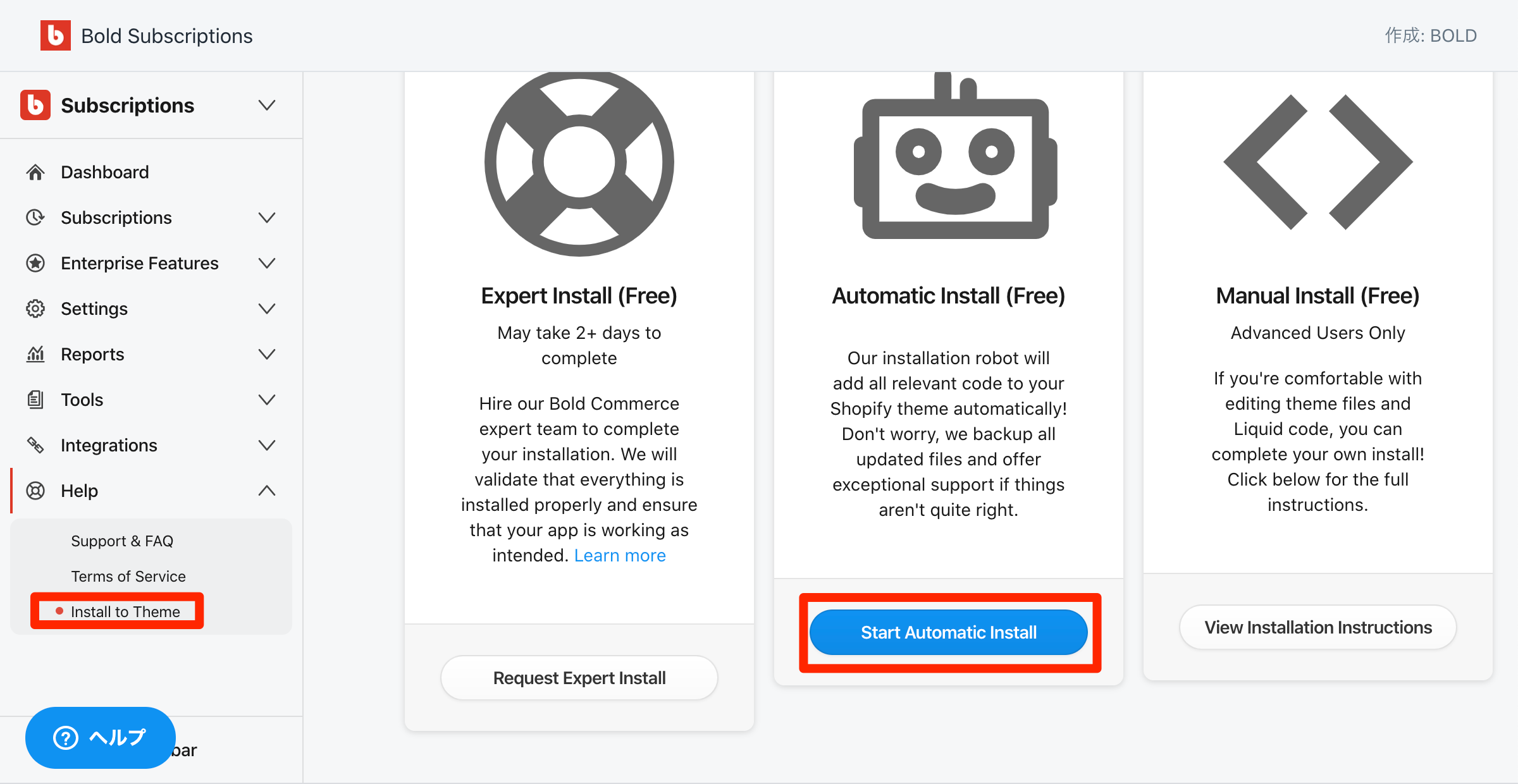
ここでインストールオプションとして3つの選択肢が表示されますが
「Automatic Install」以外は高度な操作性を要求され難易度が高いため、「Automatic Install」を選択するようにしてください。
インストールに際して以下の3つの注意点を確認してください。
・公開中テーマは複製しておく
・インストール先には公開していないテーマを選択する
・テーマによってはインストール不可の場合がある
「Automatic Install」を選択した後にインストール先のテーマを選ぶ画面が表示されますが
公開中のテーマにインストールした場合、自動でリキッドが編集されるため
インストールすることでサイトに不具合が発生した場合戻すのが困難になります。
そのため、テーマを複製した後に非公開のテーマに対してインストールすることをお勧めします。
STEP2:Payment Setting(決済方法)を選択
インストールが完了したら、次は詳細設定です。
まずは決済方法を設定しましょう。
決済については、Bold Subscriptionsを通して行う事になるため、Shopify上での決済ではなくなるので、
Shopify上ですでに決済の設定がされている場合でも定期購入用に再度決済方法を設定する事が必要です。
下記の画面からPayment Settingを選択してください。
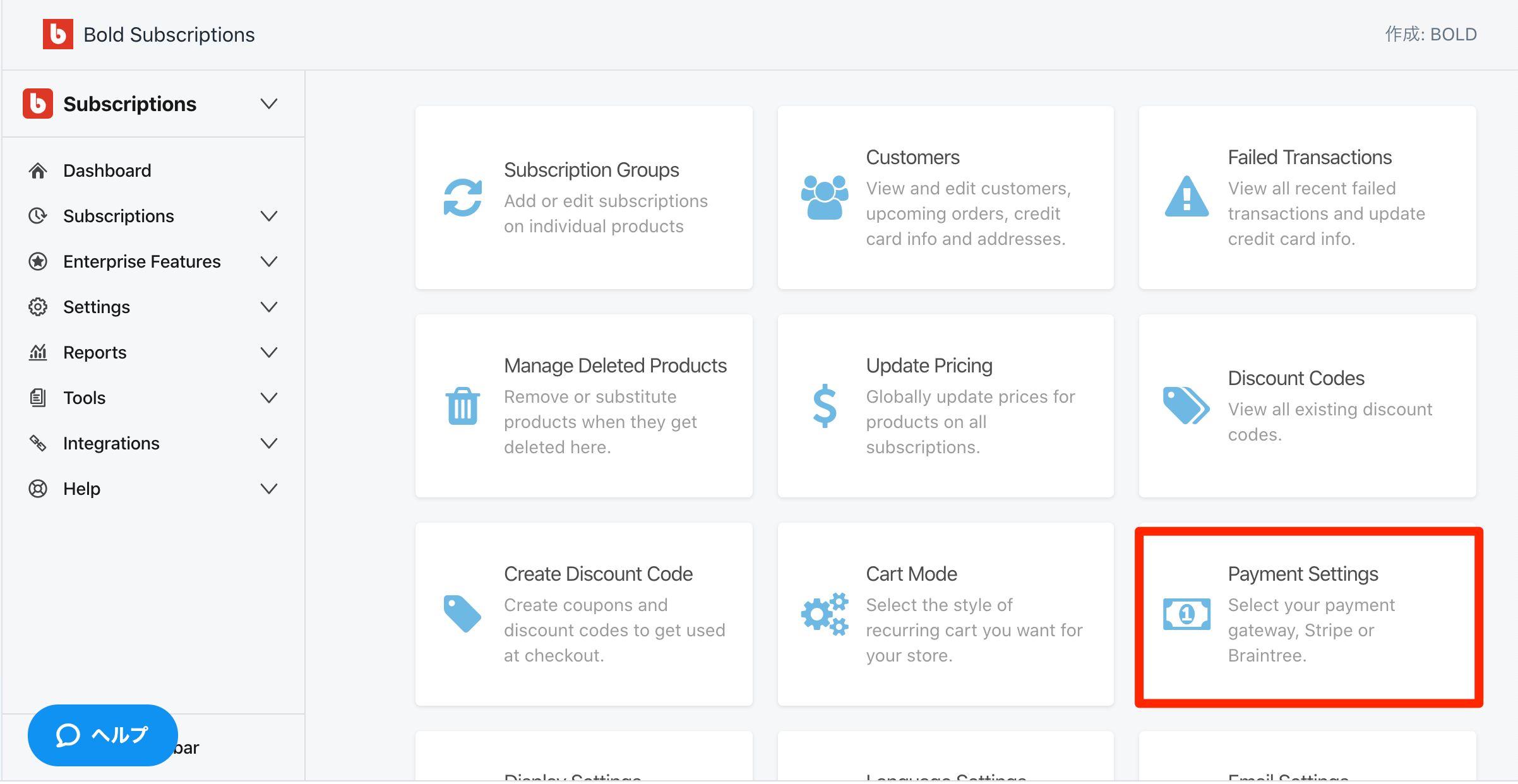
決済設定では18種類の選択肢がありますが、日本においてのストア運営をする際は「Stripe」を選択することをお勧めします。
「Connect to Stripe」ボタンをクリックすると、Stripeのログイン画面が表示されますので
画面の指示に従って設定を進めてください。
STEP3:Subscription Groups(定期購入商品の登録・変更)
続いては実際に販売したい定期購入の商品設定を行います。
下記の画面から「Subscription Groups」を選択してください。
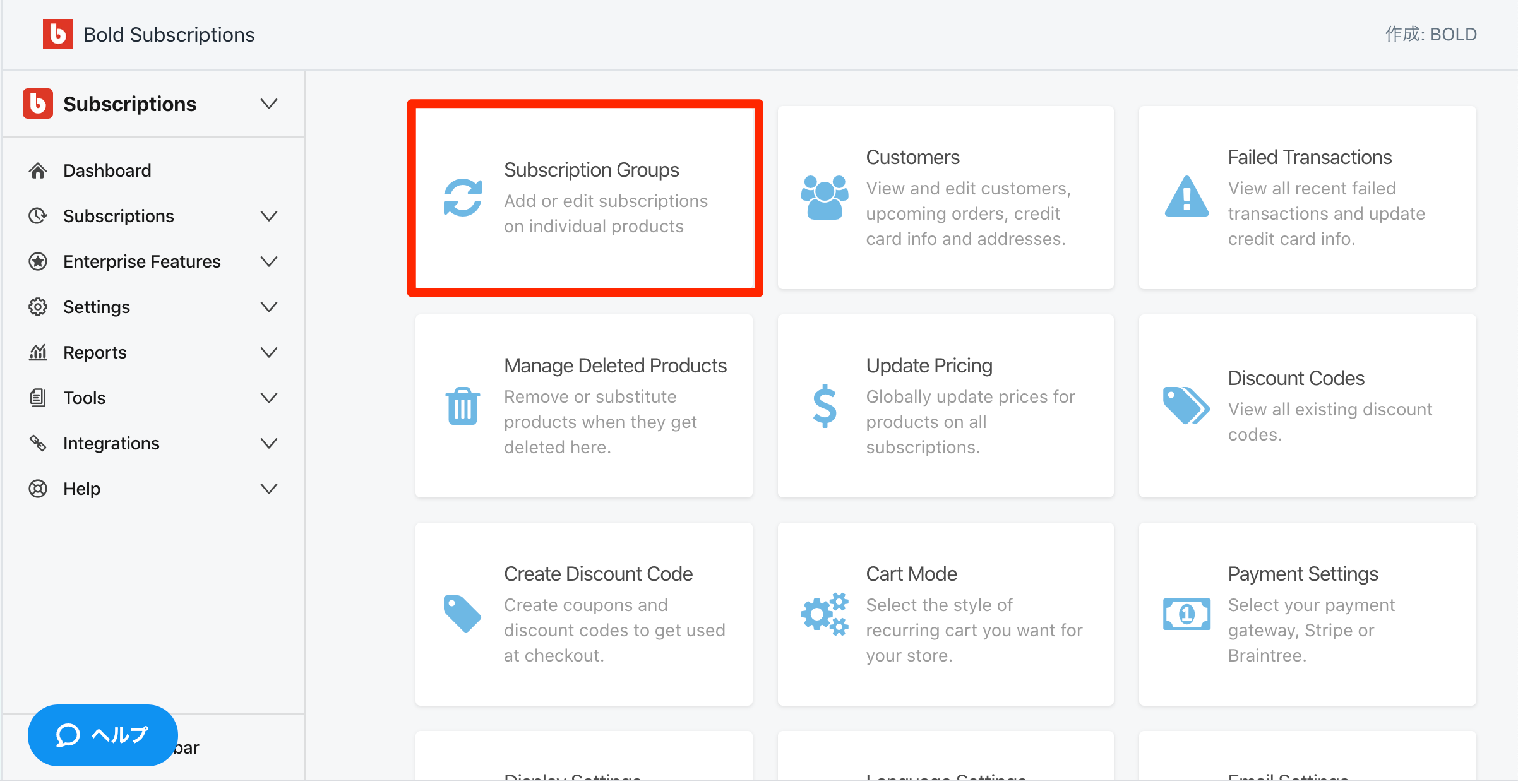
選択すると商品を定期購入商品を設定する画面になります。
この時点では何も商品が登録されていないので、「Create Subscription Group」をクリックします。
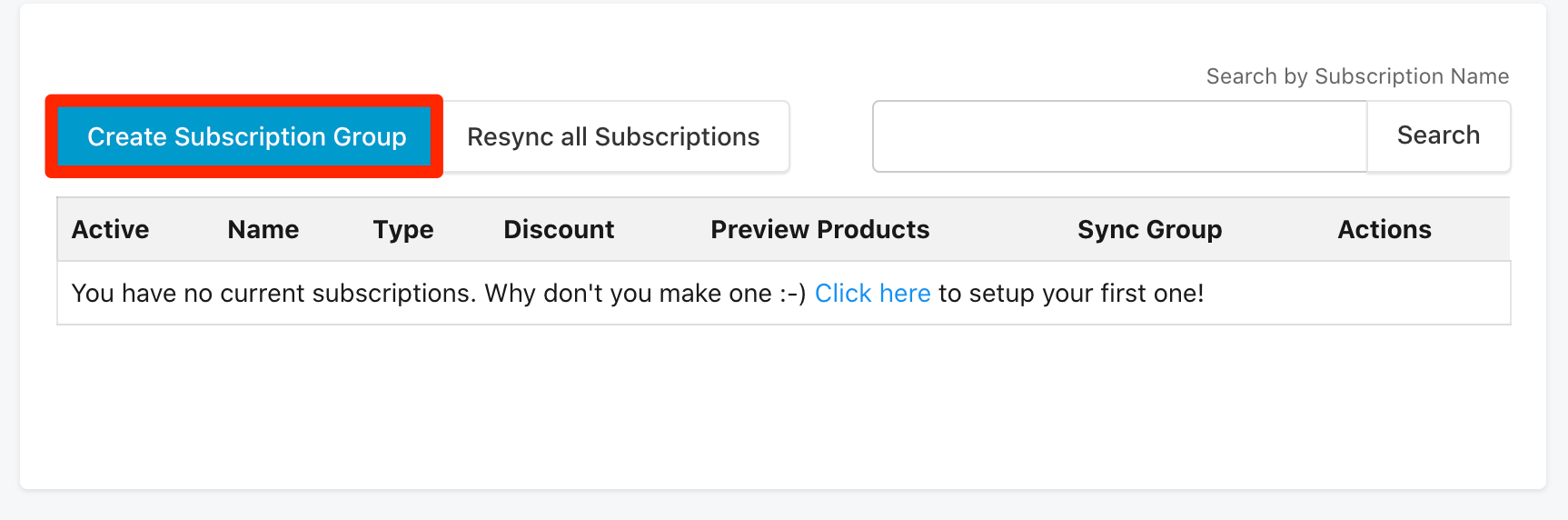
クリック後、定期商品の詳細設定をする画面へ切り替わります。
Step 1: Select Subscription Type
ではInternal Subscription Nameの部分に定期購入の商品名を入力後、
「Subscription Type」を3つのパターンから選択します。
1.定期販売を行う目的で商品を選びたいときは、「Standard」を選択。
2.初回購入時に特定の商品と一緒に定期販売のための商品を販売したい場合は、「Covertible」を選択。
3.指定した複数の商品から好きな商品を選択して定期購入してもらう場合は「Build Box」を選択。
のように、目的に合わせて設定します。
「Build Box」はストアに同価格の商品がある場合は選択可能です。
Step 2: Select Product(s)では、定期販売したい商品を登録してある商品の中から選びます。
「Select Products」をクリックすると、登録済みの商品が出てくるので、その中から定期販売する商品を選択し、「Add」で商品を追加します。
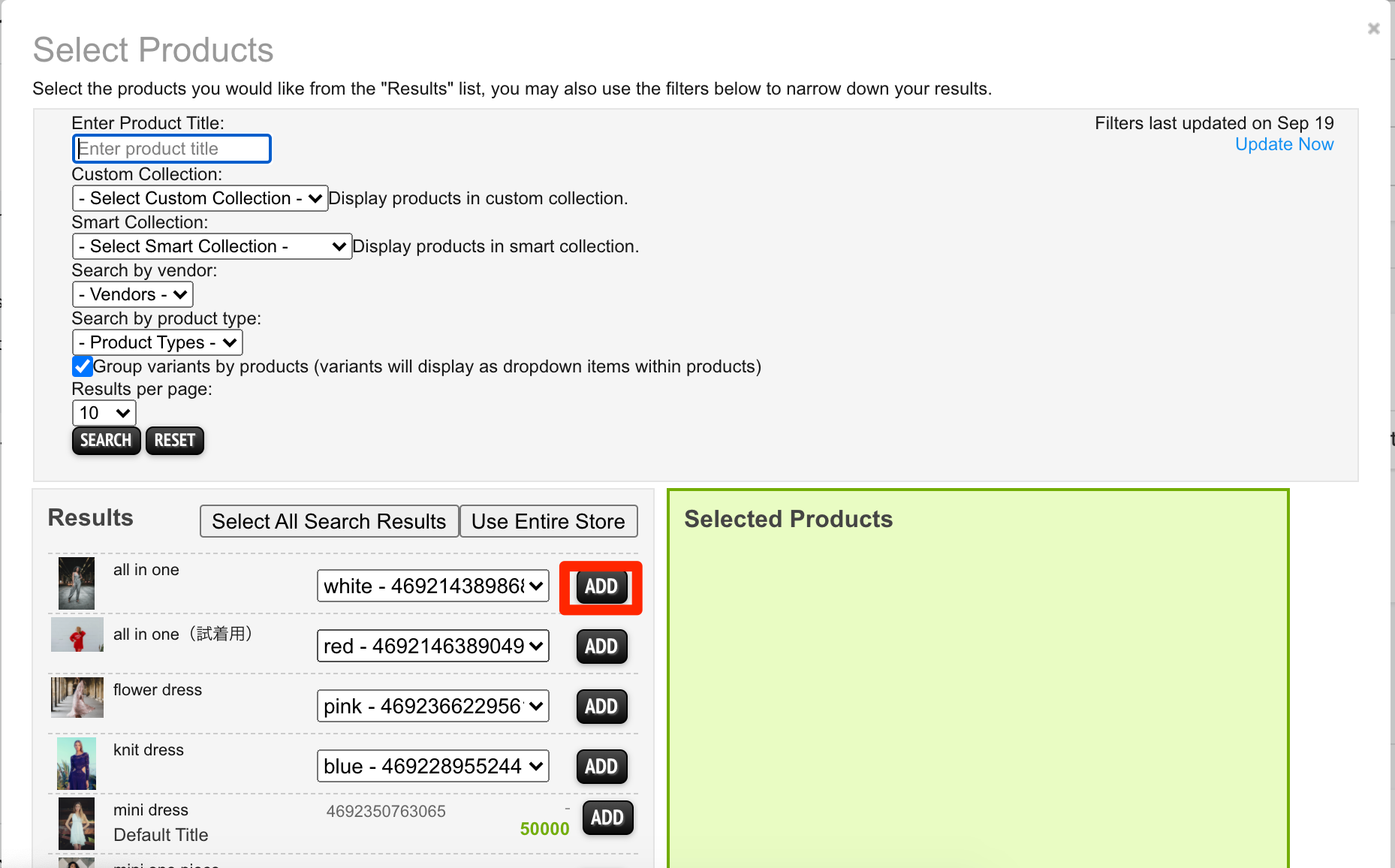
「Allow Swapping Products」にチェックを入れておくと、お客様自身で定期購入する商品の切り替えが可能になります。一度契約解除などをする必要がなくなるので顧客体験の向上につながります。
Step 3: Select Intervalsでは「お届けの間隔」「商品を定期購入専用とするか」「定期購入の終了期間を設けるか」「定期購入の最低継続期間を設けるか」の設定が可能です。
Step 4: Offer a Discountは割引の設定です。
1.割引をしない場合は、「No Discount」を選択。
2.一定の割引率を設定したい場合は、「Offer the same discount on all orders」を選択。
3.期間によって2つの割引率を設定場合は「Offer different discounts on initial and recurring orders」を選択。
3つ目は例えば、1回目の購入のみを30%割引し、2回目以降は5%割引など割引率を変更したい場合に利用します。
全ての設定が完了したら「Save」ボタンを押して完了です。
日本語化の設定
Bold Subscriptionsのアプリで定期購入商品の作成と登録が完了したら、最後は日本語翻訳です。
以下の画面から「Language Settings」を選択してください。
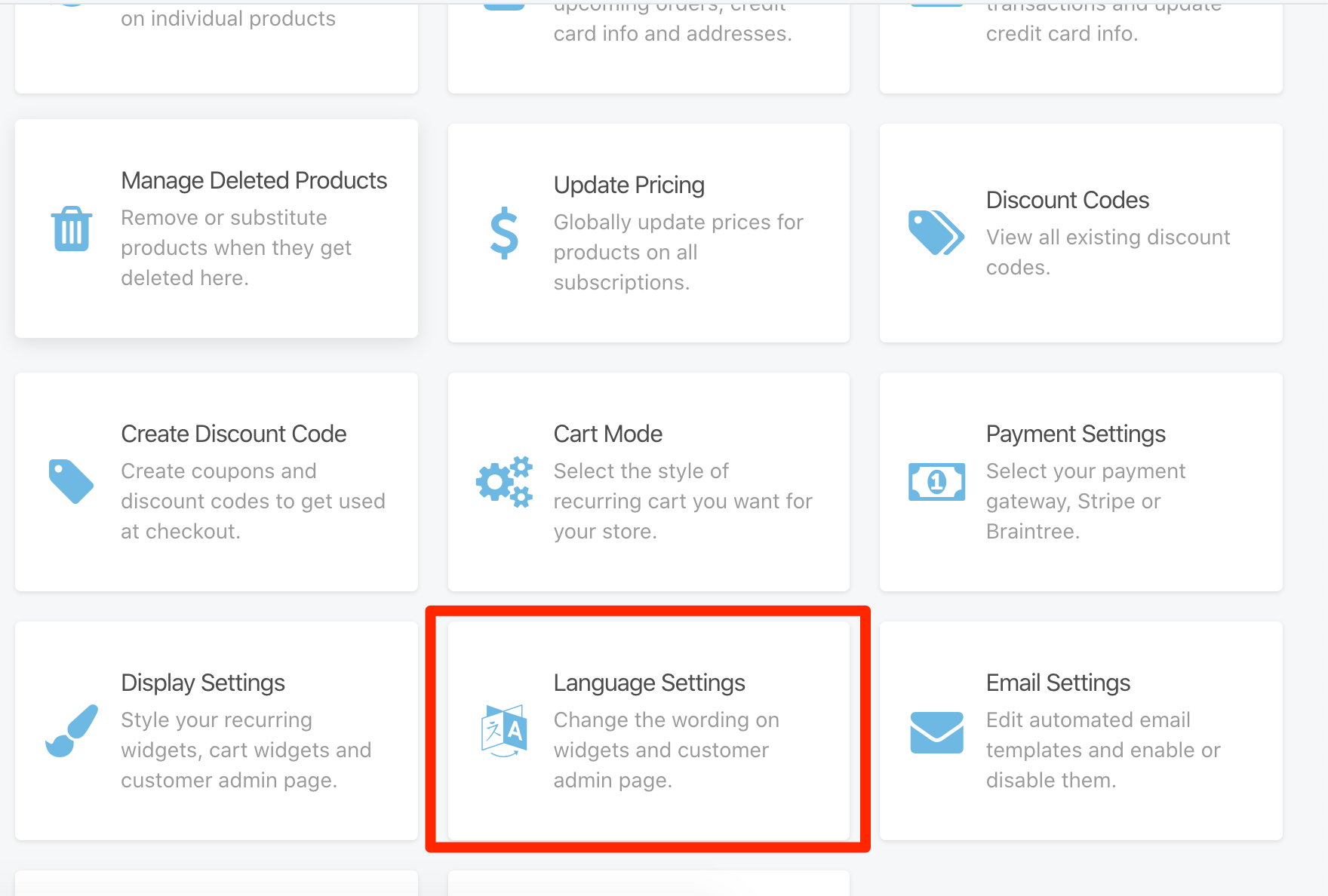
かなり項目が多いため、どの項目がどこに表示されるかが分かりにくいです。
実際に購入フローと購入後の定期商品の管理画面を見ながら作業することをお勧めします。
注意点として、カート画面の文言はここでは変更できません。
カート画面を変更する場合は直接コードを編集する必要があります。
さらに見た目を変更させたい場合は「Display Settings」を利用すると、デザインの変更も可能なので
試してみてください。
まとめ
これで、定期購入を行うための基本的な設定は完了です。
Shopifyで定期購入は導入可能なのか?ということと、具体的な設定方法について説明しました。
定期購入はビジネスを飛躍させるためには非常に有効なので、もし定期購入を検討されている場合は是非この記事を参考にして試してみてください。
次の一歩を、負担の軽い順に選べます
いきなりご相談でなくてもかまいません。情報収集の段階なら資料から、具体的にご検討中ならオンラインでの個別相談をご利用ください。
- 1分:購入体験(PX)の教科書 ― 顧客と良い関係を構築するための打ち手60選(無料ダウンロード)
- 3分:3分でわかる「Recustomer」をダウンロード
- 30分:オンラインで個別相談(貴社の運用を前提に具体的に検討します)